|
사용자 메뉴얼
|
|
*주의사항* - 마이포인터(W) 동글의 레이저 빔을 직접 눈으로 보거나 다른 사람의 눈을 향해서 발사하시 않도록 주의 하시기 바랍니다. 특이 어린이들이 사용하지 않도록 바랍니다. * 구매사이트 참고: http://myremocon.com
|
|
1 . 마이포인터W 동글 설명 |
|
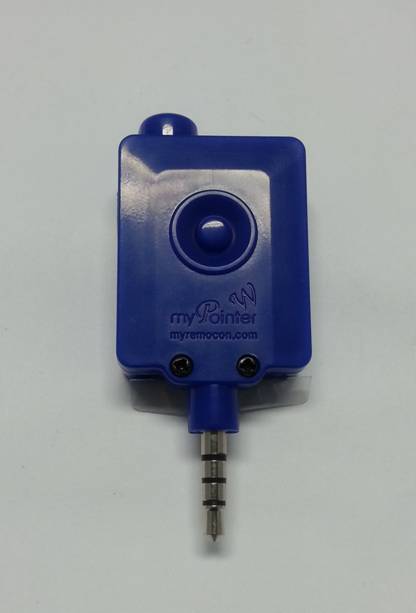
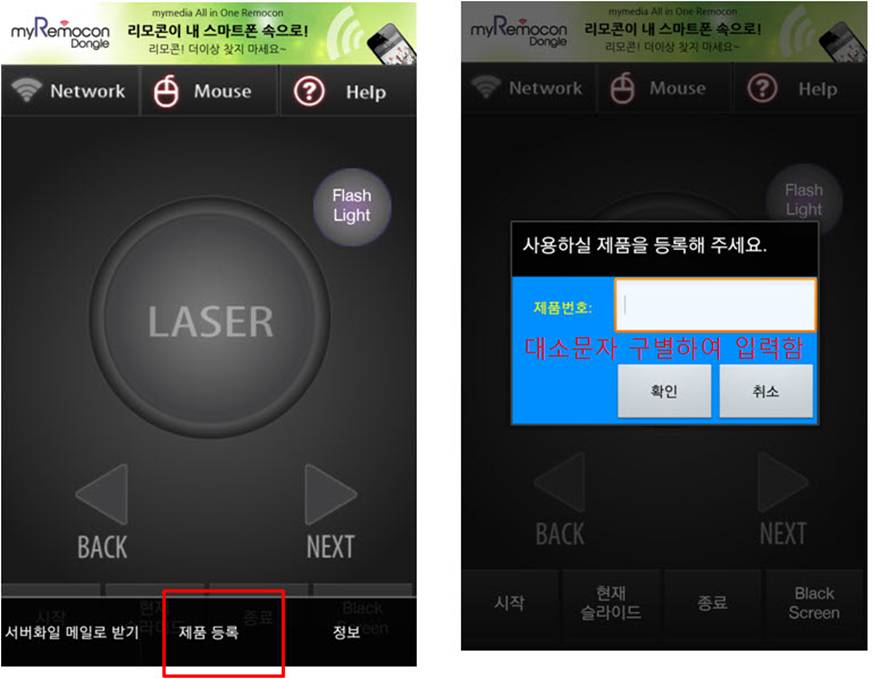
- 마이포인터 앱의 레이저포인터 기능을 사용하기 위해서 필요합니다. - 제품 등록메뉴에서 제품번호 등록후 오디오 잭에 꽂아서 사용합니다. - 지원 기종: 모든 폰에 사용가능(예외:갤럭시S 별도제품을 사용함) - 전원공급: 동전 밧데리를 사용 - 포인터 유효거리: 10m 이상 - 지원OS: 안드로이드2.3.3이상 - 서버지원OS: windows xp, windows7
|
|
2 . 마이포인터 앱 기능 설명 |
|
<주요 화면 설명> |
|
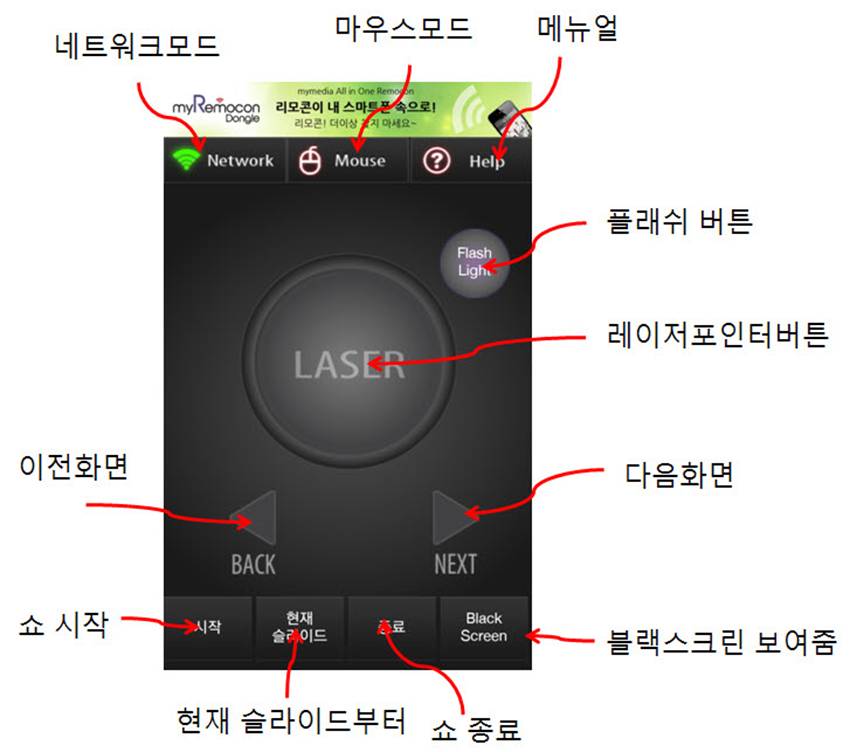
- 레이저 포인터 및 프리젠테이션 화면 |
|
|
|
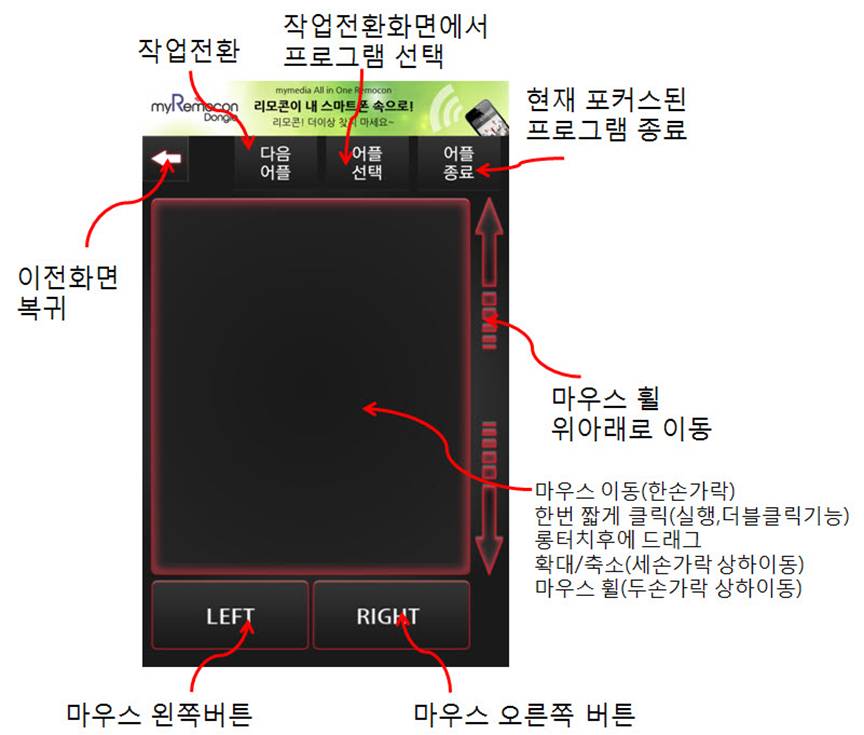
- 마우스 기능 구현 화면 |
|
|
|
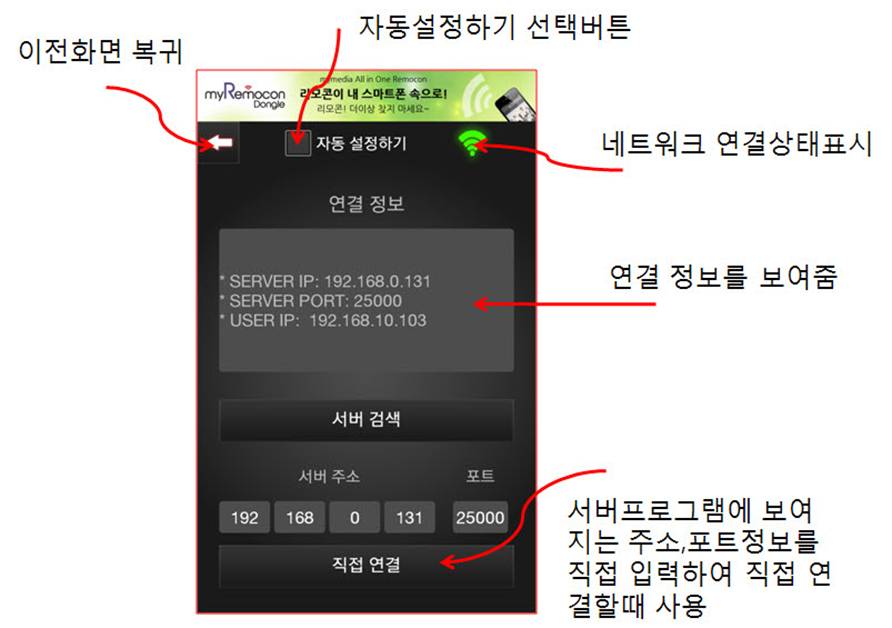
- 네트워크 설정 화면 |
|
- |
|
2.1 레이저 포인터 기능 |
|
- 마이포인터 동글을 통해 레이저 포인터 기능을 사용할수 있습니다. |
|
2.2 파워포인트 프리젠테이션 기능 |
|
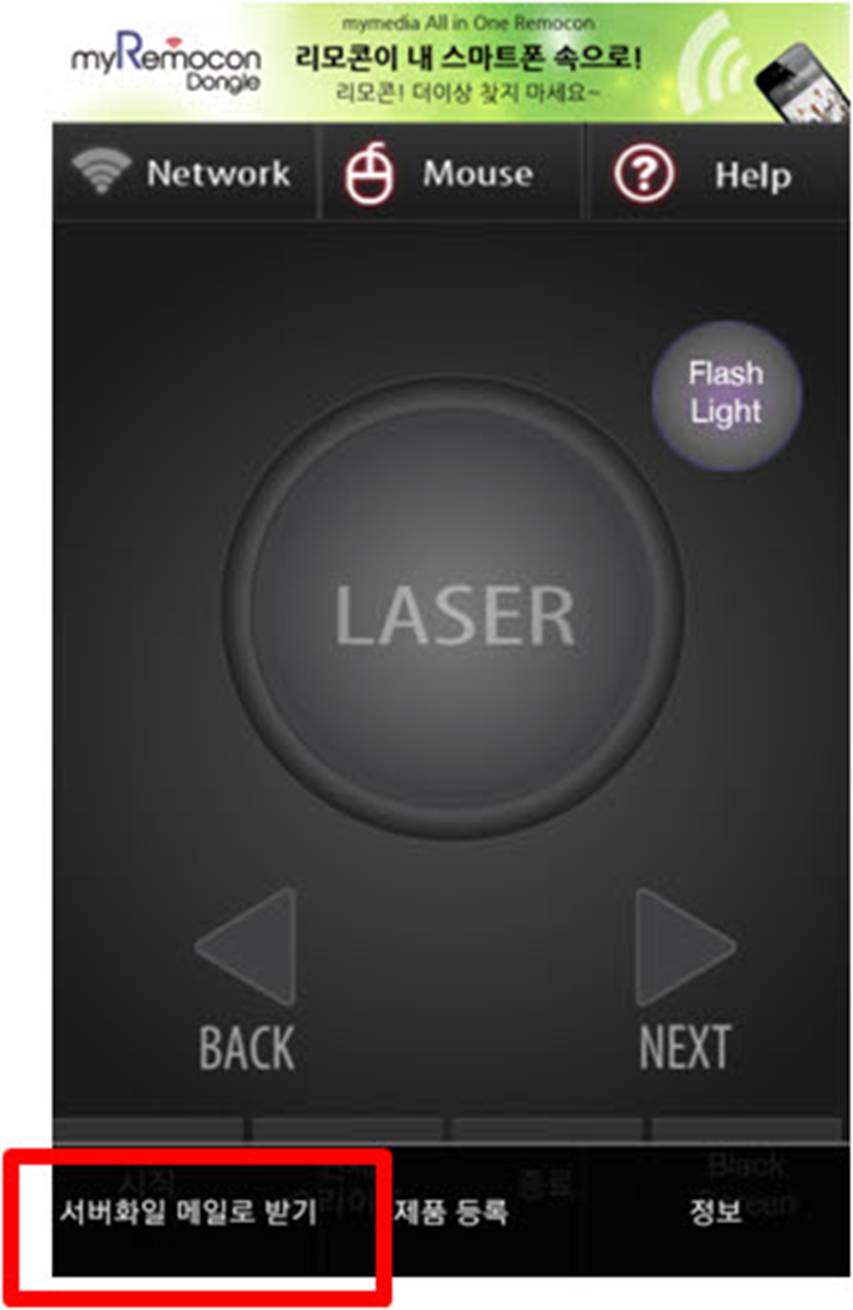
- 쇼 시작 - 현재 슬라이드부터 시작 - 쇼 중지 - 블랙 스크린 보여주기 - 이전 슬라이드보기 - 다음 슬라이드보기 |
|
2.3 마우스 기능 |
|
- 왼쪽버튼 - 오른쪽버튼 - 이동 - 왼쪽버튼 누른 상태에서 이동 - 마우스 휠 - 마우스의 더블 클릭기능을 One 클릭을 대치 - 화면 상하스크롤(손가락 2개사용하여 상하로 움직임) - 드래그 기능 (LELT Button + Mouse Move)- 롱터치후에 진동시 드래그할수 있슴 - 웹브라우저 확대 축소기능: 세손가락 상하로 이동함 - PC 윈도우상의 작업 전환(다음 작업으로 이동) - 작업전환 화면에서 작업 선택 - 현재 포커스된 실행화일 종료
|
|
2.4 네크워크 환경설정 |
|
- 프리젠테이션 기능을 사용하기 위해서는 앱과 함께 제공되는 PC서버를 메일로 수신받아 확장자zip1을 zip으로 ((예)MyPointerPcServer.mmm -> MyPointerPcServer.zip) 이름을 변경하여 특정 폴더에 압축을 풉니다.
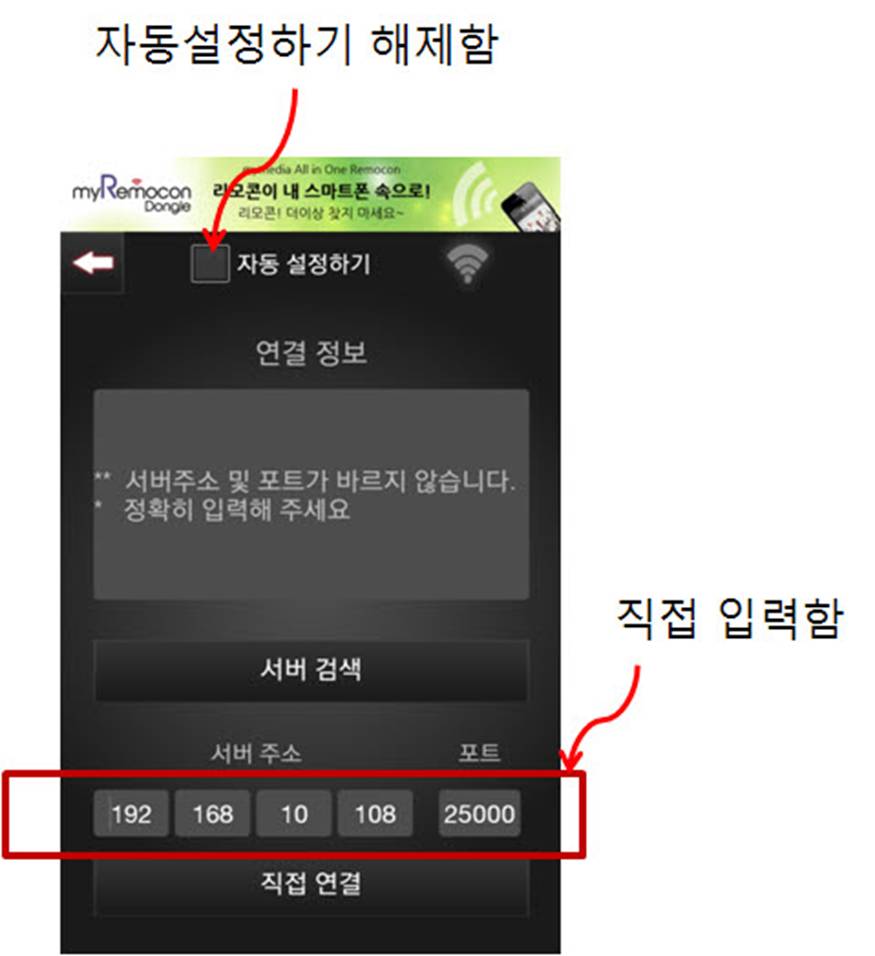
- 소지하신 스마트폰과 프리젠테이션할 PC간의 동일 네트워크상에 연결 되어 있어 있어야 합니다. - 다음과 같이 연결되어 있어야 합니다. a. 공유기를 통하여 연결이 되어 있는 경우 b. 휴대폰의 AP기능(휴대용 WI-FI 핫스팟)에 PC가 연결되어있는경우 c. PC 서버가 공용IP를 사용하는 경우 - 위의 a,b로 연결 되어 있는 경우는 PC 서버를 실행한후 앱의 네트워크 모드 화면에서 자동 설정을 체크하시면 자동으로 연결이 됩니다.
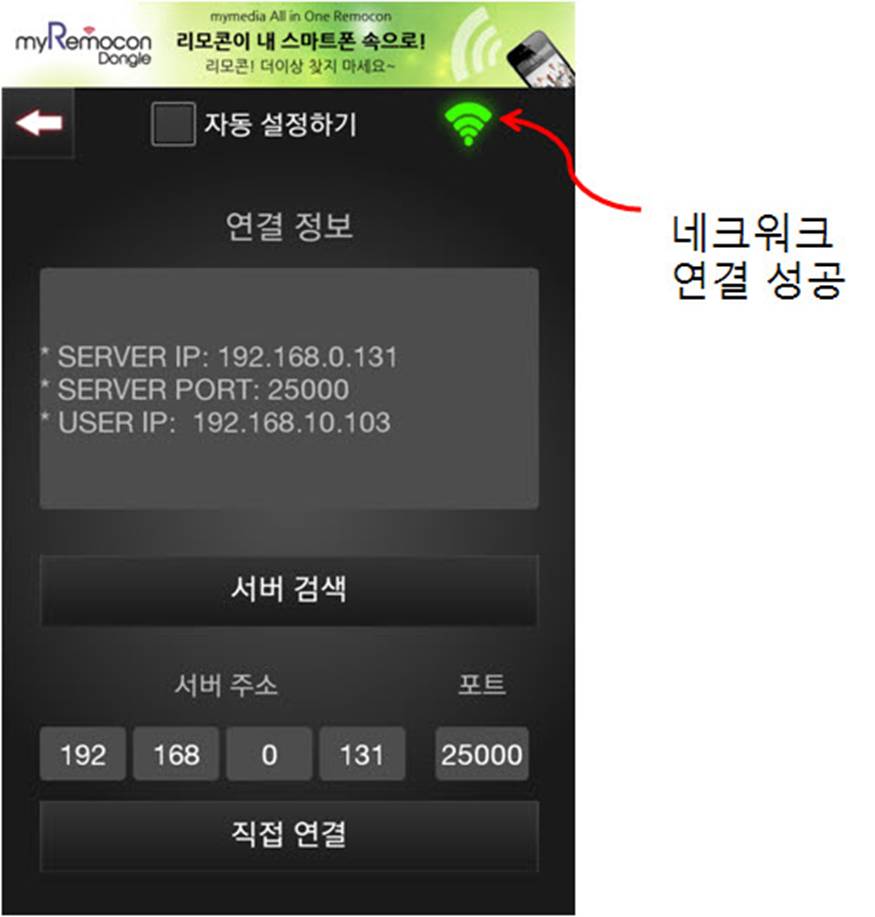
- 위의 c의 경우에는 직접 PC 서버를 실행한후 PC 서버 프로그램에 보여지는 서버 IP와 포트를 네트워크 모드 화면 아래에 직접 입력하여 직접연결 버튼을 눌러 연결할수 있습니다.
- 연결이 완료되면 무선 아이콘이 초록색으로 변경이 되며 프리젠테이션 및 마우스 기능을 사용하실수 있습니다.
|
|
2.5 제품 등록 - 제품 태그 뒷면에 제품번호가 있습니다. - 대소문자를 구별하여 입력합니다.
|
|
자세한 사항은 홈페이지(http://www.myremocon.com)에서 확인바랍니다.
|